搭建网站配置IIS服务器的过程中,很多站长都会遇到403权限报错,页面提示目录无法执行CGI、ISAPI等可执行程序。多数新手遇到这类故障都不知道如何排查,无法区分是源码问题、文件夹权限问题还是服务器配置问题,我结合自己实际建站踩坑的经验,整理出一套简单高效的解决方法。
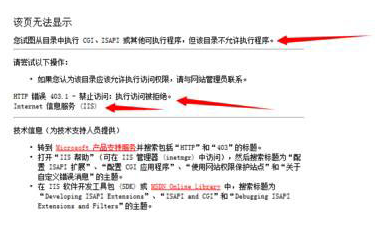
我前段时间搭建网站时,就遇到了这个典型的403访问报错。最开始我和大多数人一样,优先怀疑是网站源码或者PHP程序出现故障,毕竟网站无法正常访问,大家第一时间都会聚焦程序本身。
为了精准锁定故障原因,我对比了服务器上的其他站点,所有存量网站都可以正常访问,只有新搭建的站点出现报错,这就直接排除了服务器环境和程序源码的问题。
我先进行了基础排查,手动给报错站点的根目录文件夹重新设置权限,直接开启最高权限,原本以为放开权限就能修复问题。但保存设置、刷新页面后,报错依旧存在,足以证明问题和文件夹读写权限无关。
仔细核对完整报错日志后终于找到根源,该报错由IIS服务触发,和源码、文件夹权限都没有关系,纯粹是IIS站点的执行权限配置不当导致。
整套解决方法操作简单,全程手动配置即可,新手也能一键搞定:
首先打开电脑控制面板,进入管理工具,找到并打开IIS信息服务管理器。
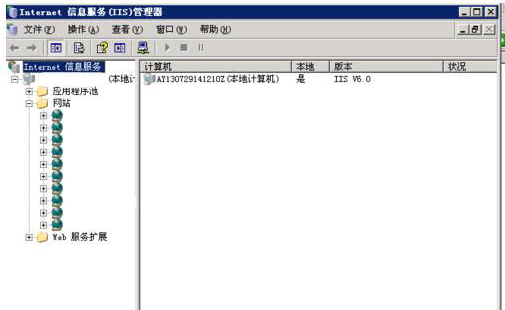
在IIS站点列表中,选中报错的网站,打开站点属性界面,切换到主目录设置页面,就能看到「执行权限」的下拉设置选项。
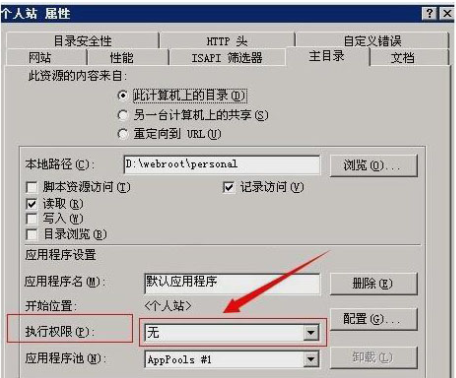
点开下拉菜单,里面一共三个选项:无、纯脚本、脚本和可执行文件。
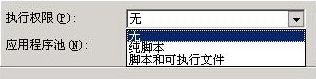
出现该报错的站点,IIS默认执行权限大多为“无”或者“纯脚本”,这两种权限模式会直接限制CGI、ISAPI程序运行,拦截网站的访问请求,最终触发403禁止访问的报错。
我们只需要把选项切换为脚本和可执行文件,点击应用、确定保存配置。
配置保存后,直接刷新网站页面,站点即可正常访问,这个服务器执行权限报错也就彻底解决了。
其实这是新手建站的高频问题,不属于源码漏洞,也不是服务器硬件故障,只是IIS默认安全权限的限制问题。按照上面的步骤调整配置,就能一次性彻底解决该报错,让网站恢复正常访问。

建站请联系我们